

Yangi ASUS noutbukini sozlash: nout.uz’dan bosqichma-bosqich qo‘llanma
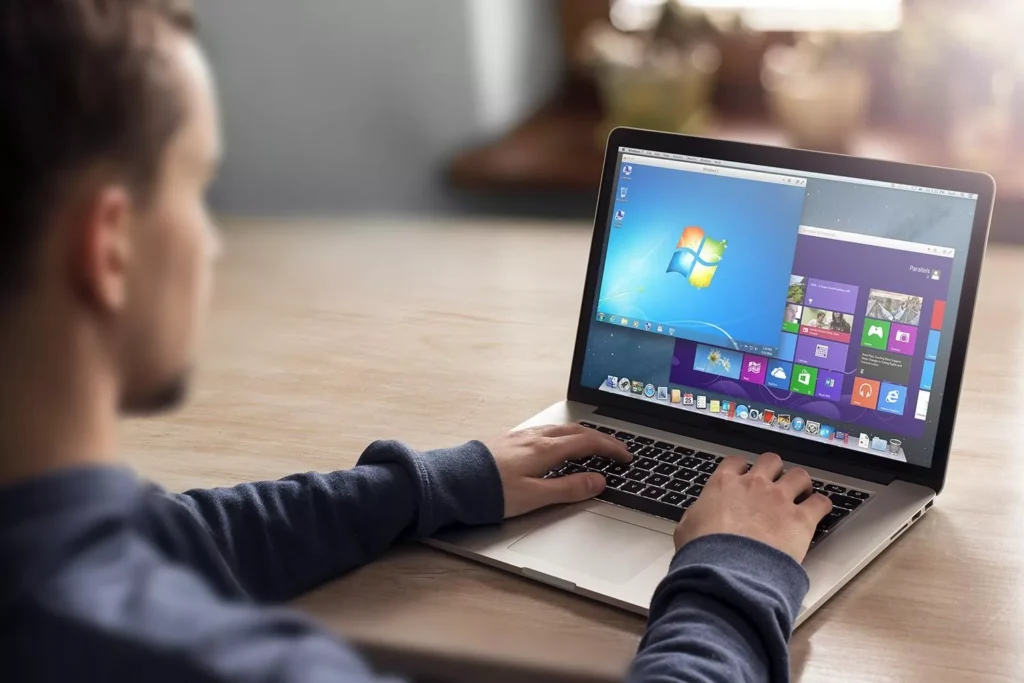
Yangi ASUS noutbukini xarid qilish — bu yoqimli voqea, ayniqsa siz zamonaviy modelni nout.uz saytida sotib olgan bo‘lsangiz. Biroq texnika maksimal darajada samarali va xavfsiz ishlashi uchun boshlang‘ich sozlashni to‘g‘ri amalga oshirish muhim. Ushbu materialda biz siz uchun xariddan keyin ASUS noutbukini qanday to‘g‘ri sozlash bo‘yicha bosqichma-bosqich qo‘llanma tayyorladik.
- 1-qadam: Qutidan chiqarish va birinchi yuklash
- 2-qadam: Windows yangilanishlarini o‘rnatish
- 3-qadam: ASUS drayverlarini o‘rnatish
- 4-qadam: Antivirusni sozlash
- 5-qadam: Keraksiz dasturlarni o‘chirish
- 6-qadam: Kerakli dasturlarni o‘rnatish
- 7-qadam: Unumdorlikni optimallashtirish
- 8-qadam: Tiklash nuqtasini yaratish
- Xulosa
1-qadam: Qutidan chiqarish va birinchi yuklash
Noutbukni olganingizdan so‘ng:
-
Komplektni tekshiring: noutbukning o‘zi, quvvatlash qurilmasi, hujjatlar.
-
Tarmoqqa ulang va yoqing.
-
Birinchi ishga tushirishda Windows o‘rnatish ustasi ko‘rsatmalariga amal qiling:
-
Til va hududni tanlang.
-
Wi‑Fi’ga ulang.
-
Microsoft akkauntiga kiring yoki yangisini yarating.
-
Maxfiylik parametrlarini sozlang.
-
Agar noutbuk FreeDOS bilan yoki operatsion tizimsiz yetkazib berilsa — litsenziyalangan Windows’ni fleshkadan o‘rnating yoki nout.uz servisiga murojaat qiling.
2-qadam: Windows yangilanishlarini o‘rnatish
Ishga tushirgandan so‘ng darhol:
-
Pusk → Parametrlar → Yangilanish va xavfsizlik bo‘limiga o‘ting.
-
Yangilanishlarni tekshirish tugmasini bosing.
-
Barcha mavjud paketlarni o‘rnating (shu jumladan xavfsizlik yangilanishlarini).
-
Noutbukni qayta yuklang.
3-qadam: ASUS drayverlarini o‘rnatish
Uskunalarning to‘liq mosligi uchun:
-
ASUS rasmiy saytiga kiring.
-
Noutbuk modelini kiriting (masalan, ROG Flow Z13 yoki Vivobook 15).
-
Drayverlar va utilitalar bo‘limiga o‘ting.
-
Quyidagilarni yuklab oling va o‘rnating:
-
Chipset
-
Grafika (Intel/NVIDIA/AMD)
-
Realtek audio
-
MyASUS utilitasi (juda tavsiya etiladi)
-
MyASUS quvvat ta’minoti, yangilanishlar, batareya va ventilyatsiyani boshqarishga yordam beradi.
4-qadam: Antivirusni sozlash
Agar siz ichki Microsoft Defender’dan foydalanishni istamasangiz, uchinchi tomon yechimini o‘rnating, masalan:
-
Kaspersky
-
ESET NOD32
-
Bitdefender
Muhim! O‘rnatgandan so‘ng darhol tizimni himoyalang: avtomatik tekshiruvni sozlang va brandmauerni yoqing.
5-qadam: Keraksiz dasturlarni o‘chirish
ASUS, ko‘plab ishlab chiqaruvchilar kabi, ko‘pincha qo‘shimcha ilovalarni oldindan o‘rnatadi. Noutbuk ishini tezlashtirish uchun:
-
Pusk → Dasturlarni o‘chirish bo‘limiga o‘ting.
-
Keraksiz hamma narsani o‘chiring: sinov versiyalari, brauzerlar, o‘yinlar.
-
Chuqur tozalash uchun Revo Uninstaller kabi bepul utilitalardan foydalaning.
6-qadam: Kerakli dasturlarni o‘rnatish
Yangi noutbukda darhol quyidagilarni o‘rnatish tavsiya etiladi:
-
Brauzer: Chrome, Firefox yoki Opera
-
Ofis: Microsoft Office, LibreOffice
-
Messenjerlar: Telegram, WhatsApp Desktop
-
Bulutli saqlash: Google Drive, Dropbox
-
Muharrirlar: Photoshop, Figma, DaVinci Resolve — zaruratga ko‘ra
7-qadam: Unumdorlikni optimallashtirish
Noutbuk tezroq va uzoqroq ishlashi uchun:
-
Quvvat ta’minotini sozlang: Pusk → Parametrlar → Tizim → Elektr ta’minoti
-
Keraksiz dasturlarning avtoyuklanishini o‘chiring: Vazifalar dispetcheri → Avtoyuklanish
-
Tizimni keraksiz fayllardan tozalang: CCleaner, ichki «Diskni tozalash»
-
Zarurat bo‘lsa BIOS’ni yangilang (MyASUS orqali yoki qo‘lda)
8-qadam: Tiklash nuqtasini yaratish
Bu nosozlik yuz bersa tizimni ortga qaytarishga yordam beradi:
-
Pusk → Boshqaruv paneli → Tizim → Tizim himoyasi
-
Himoyani yoqing va «Tiklash nuqtasini yaratish» tugmasini bosing
Xulosa
Yangi ASUS noutbukini to‘g‘ri sozlash — bu nafaqat barqaror ishlash garovi, balki uning xizmat muddatini uzaytirish hamdir. nout.uz’dan tayyorlangan bosqichma-bosqich qo‘llanmamizga amal qilib, qurilmangizdan darhol maksimal samaradorlik va xavfsizlik bilan foydalanishni boshlashingiz mumkin.
Agar buni mustaqil qilishga vaqtingiz bo‘lmasa — nout.uz mutaxassislari noutbukni sizga «kalit topshirish» asosida sozlab berishadi: tizim o‘rnatishdan tortib to to‘liq optimallashtirishgacha.